• 1 Project 1
    Suspendisse turpis arcu, dignissim ac laoreet a, condimentum in massa.
  • 2 Project 2
    uisque eget elit quis augue pharetra feugiat.
  • 3 Project 3
    Sed et quam vitae ipsum vulputate varius vitae semper nunc.
  • 4 Project 4
    Lorem ipsum dolor sit amet, consectetur adipiscing elit.
Showing posts with label TIP'S n TRICK'S. Show all posts
| | Comments: (0)
FACEBOOK मे करे BLANK STATUS UPLOAD


जी हाँ पहले आप try करे की BLANK यानि खाली status आप upload क्र सकते है या नही ,
मुझे पता है आपका जवाब ही होगा तो हम उसे खाली अपलोड करना चाहते है तो बिलकुल कर सकते है
बस आपको कुछ steps follow करने है

1.
सबसे पहले आपको अपने FACEBOOK मे login करना है

. उसके बाद आपको ये कोड अपने Status mai डालना है @[0:0]

. फिर आपको पोस्ट करना बस हो गया अब देखो
| | Comments: (0)
Keyboard मे DOT (.) कमाल


जी हाँ हम अकसर DOT (.) का USE हमेशा कसी भी लाइन को खतम करने के लिए करते है पर ये DOT bde कमाल की चीज़ है तो आइये देखते है क्या कुछ करता ये DOT

1.Go to Run command and type ... See what it opens

Type 3 Dots ... See what it opens

Type 2 Dots .. See what it opens

type 1 Dot . See what it opens

Harmless small trick.. Use it for fun..


है ना क़माल की चीज़
| | Comments: (0)
अपनी files ko password लगाये बिना किसी सॉफ्टवेर के

एक और मजेदार trick अप सब के लिए अगर आपके कंप्यूटर mai कुछ ऐसी files hai जिनको अप personal रखना चाहते है,और उन पर अप कोई पासवर्ड लगाना चाहते है,आप ऐसा कर सकते है,वो भी किसी softeare ki मदद से, पर जो trick mai आपको बताने जा रहा हु उसमे आपो कोई softwrae की जरूरत नहीं है,,,

१. अप जिस भी फाइल पर पासवर्ड लगाना चाहते है
२. उस पर पहले राईट क्लिक कर के जिप फाइल maee convert करे,
३. फिर उस कोन्वेर्ट फाइल को ओपन करे फिर menu bar mai files पर क्लिक करे
4। add password पर क्लिक करे अपनी मर्जी का पासवर्ड दे और फिर उसको ओपन कर के देखे

है मजेदार
| | Comments: (0)

Fire Fox में गलती से बंद हुवे Tab को दुबारा खोले


Fire Fox ब्राउसर में काम करते हुवे अगर गलती से कोई
Tab बंद हो जाये तो उसको फिर से खोला जा सकता है|
उसको खोलने का एक तरीका तो ये है की आप ब्राउसर के के हिस्ट्री में जा के उसको री-ओपन कर ले |


लेकिन एक और तरीका है जिस के इस्तेमाल करने से आप का बहुत सारा कीमती वक़्त बर्बाद होने से बच सकता है और गलती से बंद हुवा Tab दुबारा खुल सकता है|


इसके लिए आप को ज़यादा मेहनत नहीं करना है बस अपने की बोर्ड में एक साथ दबाये " Ctrl + Shift + T "


और देखिये आप का बंद हुवा Tab फिर से खुल जायेगा |


है ना मज़ेदार....
| | Comments: (0)
Remove & Rename Recycle Bin :-


अगर आपने कभी नोट किया हो window XP में Recycle Bin का नामे कभी बदलता नहीं है यानि Rename नहीं होता है, अगर आप उसे Rename करना चाहते है तो थोडा कष्ट करना पड़ेगा :-

1। Go to run and write regedit then enter.

2. There click on HKEY_LOCAL_MACHINE.


3. Software/Classes/CLSID/645FF040-5081-101B-9F0806AA002954E.


4. There click on this file and on right side delete last four files for rename.


5. There we can to do rename RECYCLE BIN .


6। Then there right click on RECYCLE BIN and give any name.

7। Then logoff PC and check.


क्यों है न मजेदार?
| | Comments: (0)
Show/Create a Message When Our PC is Start:-

यहाँ आपके लिए एक और मजेदार त्रिक्क ले कर हु, जब आपका कंप्यूटर स्टार्ट हो तब एक मेसेज शो हो,जो आपका मन चाहे वो अप create कर सकते है, इसके लिए आपको कुछ steps follow करने है:-
1। Go to run and write regedit then enter।

2. There click on HKEY_LOCAL_MACHINE.

3। Software/Microsoft/Window NT/Current version/Win logon.

4. There right click on right side and create a new STRING VALUE.

5. Rename STRING VALUE by name logonprompt.

6. Then double click on logonprompt and type any message.

7. Then Restart PC and your message will be show.
| | Comments: (0)
Remove the My Computer Properties:-


जी
हाँ दोस्तों जब हम My कंप्यूटर पर Right click करते है,,तो हम कंप्यूटर की Properties को Remove कर सकते है बस आपको कुछ step follow करने है :-

1. Go to Run and write regedit then enter.

2. There click on HKEY_CURRENT_USER.

3. Software/Microsoft/Windows/Current version/Policies/Explorer.

4. There right click on right side and create a new DWORD VALUE.

5. Rename DWORD VALUE by name Nopropertiesmycomputer.

6. Then double click on nopropertiesmycomputer and change value 1.

7. Then logoff PC and check My Computer Properties.

PRINCE ARORA
| | Comments: (0)

ब्लॉग के पते को आकर्षक बनाइए


क्या आपके ब्लॉग का पता यानी url आपको लंबा और याद रखने में असहज लगता है? क्या आप इसे थोड़ा आसान और आकर्षक बनाना चाहते हैं? तब तो यह पोस्ट आपके काम की है।

मिसाल देखिए। पता है- http://princearora1.blogspot.com

मैंने इसka आसान और आकर्षक पते कुछ इस तरह बनाए हैं।


जी हां, यह आसान सी ब्लॉग रिडायरेक्शन सेवा द्वारा संभव है। यानी इस मुफ्त सेवा (www.dot.tk) से आपका ब्लॉग अपने मूल पते पर तो काम करता ही रहता है, साथ ही इसे नए पते भी मिल जाते हैं और उस पर भी रिडायरेक्शन से आपका ब्लॉग खुल जाता है। .tk नामक यह सेवा इतनी सहज और आसान है कि इसमें न तो आपको अपना ई-मेल पता देना अनिवार्य है और न ही आपको किसी तरह का कोई कोड अपने ब्लॉग पर लगाने की जरूरत है। बस इस वेबसाइट पर जाइए। अपने ब्लॉग का पता लिखिए। पसंद का नाम चुनिए और अगली स्टेप पर चले जाइए।


आप बस एक छोटा और आकर्षक पता चाहते हैं तो ई-मेल नहीं देने वाला विकल्प चुनिए और अगर आप कुछ और सेवाओं का इस्तेमाल करना चाहते हैं तो अपना ई-मेल पता देकर अकाउंट बना लीजिए। इसके बाद आपके ब्लॉग का नया और आकर्षक पता तैयार हो जाएगा।
| | Comments: (0)

ऑरकुट,फेसबुक की तरह अपनी सोशियल वेब साईट बनाएं

यदि आप ऑरकुट,फेसबुक आदि सोशियल साईटस की तरह अपनी सामुदायिक वेब साईट बनाना चाहते है तो बूनेक्स.कॉम द्वारा बनाया डोल्फिन कम्युनिटी सोफ्टवेयर आपके लिए सबसे ज्यादा बढ़िया रहेगा |इस वेब स्क्रिप्ट सोफ्टवेयर से आप एक ऐसी वेब साईट आसानी से बना सकते है जिसमे आपकी वेब साईट की सदस्यता लेने वाले सदस्य आपकी साईट में अपना ब्लॉग बना सकते है वे आपकी साईट में आर्टिकल,इवेंट आदि लिख सकते है | फोटो,वीडियो,म्यूजिक आदि अपलोड कर सकते है |एक दूसरे को मित्र बना सकते है,अपने अलग अलग ग्रुप बना सकते है जैसे ऑरकुट व फेसबुक में बनाते है |एक दूसरे को आपस में सन्देश भेज सकते है यही नहीं इस सोफ्टवेयर से बनी वेब साईट में सदस्यों के विचार विमर्श के लिए एक अलग फोरम भी बनती है जिसमे आपकी साईट के सदस्य किसी भी मुद्दे पर अपने विचार रख सकते है,साथ ऑनलाइन सदस्य आपस में चेट भी कर सकते है |आप अपनी इस साईट में समाचार भी प्रकाशित कर सकते है |
इस सोफ्टवेयर से बनी साईट में इतनी ढेरों विशेषताएँ उपलब्ध होती है कि मैं उनका यहाँ पूरा जिक्र भी नहीं कर पाऊंगा |
इसकी सभी विशेषताएँ देखने के लिए यहाँ चटका लगाकर इसका डेमो देखा जा सकता है |
और यहाँ चटका लगाकर इस शानदार कम्युनिटी सोफ्टवेयर को डाउनलोड किया जा सकता है इसे ख़रीदा भी जा सकता है और यदि आप खरीदना नहीं चाहते तो इसे मुफ्त में भी प्रयोग कर सकते है,मुफ्त में प्रयोग करने पर आपकी साईट में बूनेक्स.कॉम के लिंक दिखाई देंगे |
इस वेब स्क्रिप्ट से साईट बनाने से पहले यह सुनिश्चित कर लें कि आपका होस्टिंग सर्वर लिनक्स हो और सर्वर पर XSLT Processor संस्थापित हो |
इस सोफ्टवेयर को वेब सर्वर पर इंस्टाल करना नए लोगों के लिए थोडा मुश्किल है पर Way4host Web Hosting द्वारा प्रदत कण्ट्रोल पेनल से इसे एक ही क्लिक कर कोई भी आसानी से इंस्टाल कर इससे अपनी सामुदायिक वेब साईट बना सकता है | साथ ही किसी भी तरह की समस्या आने बूनेक्स.कॉम पर स्पोर्ट फोरम से सहायता ली जा सकती है |

onlinepaisa.tk

| | Comments: (0)
11 मुफ्त फाइल शेयरिंग/होस्टिंग वेबसाइट्स


वर्तमान समय में अपने इलेक्ट्रोनिक डाटा को कंप्यूटर से अलग भी किसी जगह सुरक्षित रखने और उन्हें अन्य लोगों के साथ बांटने की जरुरत लगभग सभी को होने लगी है । इस काम में सबसे आसान और सबसे उपयोगी विकल्प मुहैया कराती है मुफ्त फाइल शेयरिंग/होस्टिंग वेबसाइट्स इनमे आप एक मुफ्त अकाउंट बनाकर अपना डाटा अपलोड कर सुरक्षित कर सकते है और फिर दुनिया के किसी भी हिस्से से इंटरनेट के जरिये फिर से डाउनलोड कर सकते हैं । यही नहीं आप इनकी लिंक्स अन्य लोगो को भी उपलब्ध करा सकते हैं ताकि वो भी उस डाटा को अपने कंप्यूटर में प्राप्त कर सकें ।

ब्लॉग उपयोगकर्ताओं इनमे अपनी फाइल अपलोड कर अपने पाठको को लिंक उपलब्ध करा सकते है या फिर सामान्य व्यक्ति भी ऐसी बड़ी फाइल्स जिन्हें इमेल द्वारा भेजना संभव नहीं है उन्हें इनमे अपलोड कर लिंक प्राप्त कर सकते है जिसे कही भी डाउनलोड किया जा सके । इसका उपयोग आप अपने महत्वपूर्ण डाटा के बैकअप विकल्प के रूप में भी किया जा सकता है अपनी फाइल्स को किसी साईट में अपलोड कर दीजिये और लगभग हमेशा के लिए सुरक्षित रखिये । इन साइट्स में मुफ्त अकाउंट में फाइल स्टोर करने की जगह और फाइल के आकर की सीमा निर्धारित होती है जो हर साईट के अनुसार अलग हो सकती है । जैसे कुछ साइट्स 1 जीबी की जगह और 500 एमबी तक की फाइल अपलोड करने देते हैं और कुछ असीमित स्टोरेज और 5 जीबी तक की फाइल को अपलोड करने देते हैं ।

अब यहाँ पर आपके लिए 11 ऐसी साइट्स की सूची दी जा रही हैं -

1. Badongo

2. OpenDrive

3. MediaFire

4. SendSpace

5. FileDen

6. ADrive

7. Wuala

8. DivShare

9. FileDropper

10. Ifile.it

11. File Savr


इनके नामों पर ही इस साइट्स के लिंक दिए गए हैं जिनके ऊपर क्लिक कर आप इन साइट्स पर जा सकते हैं

इनमे से अधिकतर में सेवा प्रयोग करने के लिए आपको अकाउंट बनाना होगा जो मुफ्त ही है अगर आपकी आवश्यकताएं अधिक है तो इनके द्वारा सशुल्क सेवाएँ भी दी जाती है जिनमे आपको ढेरो अतिरिक्त सुविधाओं का विकल्प मिलता है


onlinepaisa.tk
| | Comments: (0)
You can use this trick to scare your friends or to make something useful, like reminders you put in Windows Start-up.

दोस्तो मैं जो आपको आज एक trick बताने जा रहा हूँ वो थोडी डरावनी और थोडी मज़ेदार भी हैं इस trick का इस्तेमाल आप कई प्रकार से कर सकते हैं. इसे आप किसी को डराने के लिए भी और अपने महत्वपूर्ण कार्यो को याद रखने के लिए भी कर सकते हो.

अगर आपको अपने किसी दोस्त को डराना हैं तो नीचे दिए गए निर्देशों को ध्यानपूर्वक पढे. और यदि किसी कार्य को करने के लिए अपने कंप्यूटर में एक reminder लगाना हैं जो कंप्यूटर के start होने पर एक messege आपको दिखाए तो आप इसे statup वाले फोल्डर में डाल दे.

तो चलिए शुरू करते हैं कैसे बनाये एक डरावना संदेश या Fake Virus.

यहाँ कुछ साधारण से चरण दिए गए हैं एक pop-up बनाने के.


१). सबसे पहले आप अपना notepad खोले. और नीचे दिया गया संदेश टाइप करे.
text1=msgbox("अपना संदेश यहाँ लिखे",52,"अपना टाइटल यहाँ डाले")


अपना एक डरावना संदेश बनाये.

आप चाहे तो कई pop-up संदेश लिख सकते हैं और आप जितनी बार संदेश लिखेंगे उतनी बार ये pop-up संदेश आपके कंप्यूटर के स्क्रीन पर आएगा.


२). अब आप अपने notepad को save करे और save करते वक्त इसका नाम popup.vbs ही लिखे और इसे 'Save as Type' to 'All Files' वाले ओप्शन में ही save करे.

३). आप नीचे दिए गए संदेशो का भी इस्तेमाल कर सकते हैं:-

text1=msgbox("Virus Detected",52,"Warning: VIRUS")
text2=msgbox("Virus is installing on your system",52,"Installing...")
text3=msgbox("Virus is installing on your system",52,"Installing...")


onlinepaisa.tk
| | Comments: (0)
29 Online Photo Editing Websites


दोस्तों कई बार आपकी इच्छा होती होगी की आप भी प्रोफेशनल फोटोग्राफर की तरह अपनी फोट को भी बदल सकते या फिर कुछ मजेदार चीज अपनी फोटो से कर पाते. इसके लिए आपको या तो फोटोशोप आन चाहिए या फिर किसी और फोटोशोप जैसे सोफ्टवेयर का घ्यान होना चाहिए. लेकिन मैं जो आपको बताने जा रहा हु उसके जरिये आप बड़ी ही आसानी से अपनी इस समस्या का संधान कर सकते अहिं क्योंकि ये ना सिर्फ एक बहुत ही आसान सी प्रक्रिया हैं इसमें आपको अपनी फोटो को इन वेबसाइटओ पर अपलोड कर के बस इसे अपने मंचे इफेक्ट में ढाल ले. क्यों हैं ना मजेदार नीचे इन वेबसाइटस के कुछ लिंक दिए गए हैं.

1.BeFunky
2.
FunPhotoBox
3.
Imagic Photo Enhancer
4.
PicArtia
5.
Photo 505
6.
Loonapix
7.
Funny Photo
8.
Dumpr
9.
WriteOnIt
10.
MagMyPic
11.
Hollywood Hair Virtual Makeover
12.
Hairmixer
13.
BigHugeLabs Flickr
14.
FaceInHole
15.
Personalized money
16.
Fake Magazine Cover
17.
My Heritage Face Recognition
18.
Poladroid – The easiest and funiest polaroid maker
19.
FotoTrix – Image Generator
20.
Picnik
21.
JpgFun
22.
Dynamic Einstein picture
23. Photovisi
24.
PixiSnap
25.
Fotocrib
26.
Create Your Own Wired Cover
27.
Pizap
28.
Blingee
29.
PhotoFunia
| | Comments: (0)
How Do We Track An Unknown Email Sender?

दोस्तों आज की जो trick हैं वो बहुत ही मज़ेदार और लाभदायक भी हैं. मज़ेदार इसलिए हैं की आप इससे किसी भी व्यक्ति को उसके email id के जरिये track कर सकते हैं, और रही बात लाभदायक होने की तो जब आप किसी को भी track कर सकते हैं तो आप उन लोगो को भी track कर सकते हैं जो आपको आलतू-फालतू ईमेल भेज कर परेशान करते हैं.
तो शुरू करते हैं:-

Go to www.readnotify.com

register there...

Once registered . . . send a mail to ur victim by the email id u registered at

readnotify.com

But before sending the mail just add ".readnotify.com" with the victims id.. for example

xxxxx@yahoo.com.readnotify.com

and then send it...

when ever victim opens it his all the info will be mailed to u.

which can b very useful for the hackers.

Note = U can also change the settings in www.readnotify.com
| | Comments: (0)
How To Block a Site?

दोस्तों आज जो trick मैं बताने जा रहा हूँ उसके जरिये आप अपने पीसी पर कोई भी साईट, जिसे आप चाहते हैं की कोई भी आपके पीसी पे न खोल सके, को block कर सकते हैं. आपको जयादा कुछ नही करना बस नीचे दिए गए निर्देशों का पालन करते जाए .

1) सबसे पहले आप नीचे दिए गए address को स्टार्ट मीनू मे जाकर Run में कॉपी करके पेस्ट कर दे.C:\windows\system32\drivers\etcफिर आप देखेंगे की उसमें "hosts" नाम की एक फाइल होगी बस उसे आप नोटपैड के साथ खोले.

2) "127.0.0.1 Local host" आप इस लाइन को उसमें खोजे, बस इस लाइन के नीचे से ही आप जो साईट block करना चाहते हैं add करते जाए. और हां ये ज़रूर ख्याल रखियेगा की एक लाइन में एक ही साईट होनी चाहिए और साथ ही ये भी ख्याल रखियेगा की जब भी आप कोई साईट block करे तो IP add का आखरी वाला नम्बर ज़रूर बड़ा के लिखे

उदहारण के लिए :-
127.0.0.1 localhost
127.0.0.2 www.pawan.com
127.0.0.3 www.love123.com
127.0.0.4 www.abcd.com

और उस फाइल को save करके बंद कर दे.
क्यों हैं न मज़ेदार
trick.
| | Comments: (0)
मज़ेदार जुगाड़ - (Brand Windows With Ur Name)-----(हिन्दी में)

चलिए आज हम कुछ मज़ेदार चीज करते हैं....
सबसे पहले आप अपने नोटपैड खोले और नीचे दिए गई लाइनों को कॉपी करके उस नोटपैड में पेस्ट कर दे.और इसे सेव करते वक्त इसका नाम OEMINFO.INI रख कर इसे c:\windows\system32 वाली directory में सेव करे.

[General]
Manufacturer=Your Name
HereModel=Your Model Here
[Support Information]
Line1=Your Name Here
Line2=Your Address Here
Line3=Your Email Address Here

-----------------------------------------------------------

कुछ बातें ध्यान देने योग्य.

१) सबसे पहली बात जहाँ जहाँ नीले रंग में जो चीजे लिखी हैं उसकी जगह आप अपनी जानकारी नोटपैड में भरे.

2) सेव करते वक्त इसका नाम OEMINFO.INI रख कर इसे c:\windows\system32 वाली directory में सेव करे.

३) फिर इसके बाद अपने डेस्कटॉप पर माई कंप्यूटर वाले आइकन पर राइट क्लीक करके properties में जाए, फिर आप जर्नल टैब वाले ओप्शन में आप (support information) नाम का एक बटन देखेंगे और ये वो बटन हैं जीसपर क्लीक करते ही आप अपने द्वारा की गई बदलाव को आप देख सकते हैं.

क्यों हैं न मजेदार जुगाड़
| | Comments: (0)
How To Lock a Folder Using Notepad ?

दोस्तों आज की जो trick मैं आपको बताने जा रहा हूँ उससे आपको काफ़ी मदद मिलेगी अपने निजी डाटा को दुसरो से बचा के रखने में, अब आप पूछोगे की ये कैसे मुमकिन हैं?
लेकिन ये बहुत ही आसान हैं और बहुत ही मददगार trick हैं, इससे मुझे तो बहुत ही फायदा हुआ हैं शायद आपको भी हो जाए.......

तो शुरू करते हैं________

सबसे पहले तो आप एक फोल्डर बनाये किसी भी drive में___
उदहारण के लिए :- आपने एक फोल्डर अपने "E" Drive में "tips" के नाम से बनाया जिसका Path नीचे दिया गया हैं,E:\tips

अब आप नीचे दिए गए निर्देशों का पालन करते जाए :-
1) सबसे पहले आप अपना notepad खोले और उसमें ren tips tips.{21EC2020-3AEA-1069-A2DD-08002B30309D}ऊपर दिया गया कोड कॉपी करके पेस्ट करे.

2) और अपने जिस drive में "tips" नाम का फोल्डर बनाया था उसी drive में आप अपनी इस notepad को "loc.bat" के नाम से save करे

3) अब आप एक और notepad खोले और उसमें नीचे दिया गया कोड कॉपी करके पेस्ट करे :-ren tips.{21EC2020-3AEA-1069-A2DD-08002B30309D} tips

4) और एक बार फिर उसी drive में इसे "key.bat" के नाम से save करे, जिस drive में आपने "tips" नाम का फोल्डर बनाया था.

लीजिये आपका काम हो गया, अब जो "फाइल" या "फोल्डर" या कोई और चीज जो आप दुसरो से छिपाना चाहते हैं उसे "tips" नाम वाले फोल्डर में डाल दे. और इसे lock करने के लिए "loc" वाले आइकन पे क्लिक कर दे. और अगर दुबारा इसे unlock करने के लिए "key" वाले आइकन पे क्लिक कर दे.

और आप किसी भी नाम से फोल्डर बना सकते हैं "tips" तो समझाने के लिए इस्तेमाल किया था.उम्मीद हैं आपको ये trick पसंद आई होगी

जरूरी जानकारी ( इस trick से फोल्डर lock नही होता बल्कि जब आप "lock" वाले आइकन पे क्लिक करते हो तो उससे वो फोल्डर आपके PC की एक Option वाला एक शार्टकट बन जाता हैं और "Key" वाले आइकन पे क्लिक करने से फिर आपका फोल्डर सामान्य हो जाता हैं.)
| | Comments: (0)

FOLDER PASSWORD को हैक करे

फोल्डर में लगा PASSWORD को हैक करे बिना किसी सॉफ्टवेर के

Folder lock एक फोल्डर में लगा protection है जिससे हमारे डाटा दुसरो से safe रहते है

पर आज हम आपको बताने जा रहे है की कैसे फोल्डर में लगा पासवर्ड हैक किया जाता है वो भी बिना किसी सॉफ्टवेर की मदद से

STEP 1


सबसे पहले RUN में जा के टाइप करे REGEDIT , और इसके बाद निचे लिखे path पे जाये

[HKEY_CURRENT_USER\Software\Microsoft\Windows\QualityControl]

“_pack”=”यह एक encrypted password ~~~” है

STEP 2


sign ~~~~ को इग्नोर करे , जैसे example “espxttbqfwpm~~~~~” इग्नोर के बाद ये इस तरह से दिखेगा “espxttbqfwpm”

STEP 3

अब इसे reverse आर्डर में टाइप करे , जैसे example अगर code “espxttbqfwpm” है तब टाइप करे “mpwfqbttxpse”

STEP 4

यह एक bit complicated स्टेप है लेकिन बहुत ही अस्सान है ,अब हर alphabet के पीछे वाले alphabet पे जाये जैसे example:
m के पहले l ,
p के पहले o ,
इस तरह से आपका पासवर्ड दीखता जायेगा जो आप उसे पढ़ सकते है
यहाँ पे इसका पासवर्ड > espxttbqfwpm decrypted के बाद –> lovepassword हुआ
| | Comments: (0)
cd डीवीडी या पेन ड्राइव में लगायें ऑटो रन सुविधा


अपने cd डीवीडी या पेन ड्राइव को बनाये ख़ुद चलने वाला इस आसान मुफ्त और छोटे५०० के बी के औजार से ।


यहाँ क्लिक कर डाउनलोड करें ।


पोर्टेबल डाउनलोड करने यहाँ क्लिक करें ।

| | Comments: (0)
हिंदी में सीखिए कंप्यूटर की तकनीके

"हिंदीभाषियों के लिये एक समर्पित वेबसाइट "
इस वाक्य के साथ हिंदी में कंप्यूटर के कुछ विषयों पर अच्छी जानकारी देने वाली वेबसाइट


शायद सबसे अच्छी तकनीकी वेबसाइट भले ना हो पर आप और मुझ जैसे अल्पज्ञानियों के लिए उपयोगी जरूर है ।


click here to open hindi site

| | Comments: (0)
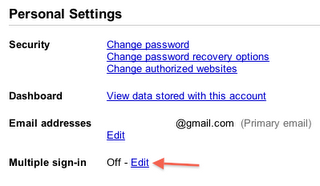
अब एक ही ब्राउजर में प्रयोग करें कई जीमेल अकाउंट अब आप अपने एक से ज्यादा जीमेल अकाउंट का प्रयोग एक ही ब्राउजर में कर पायेंगे जीमेल कि एक और नयी सुविधा ।इस सुविधा के लिए आपको अपने गूगल अकाउंट कि सेटिंग में थोड़े बदलाव करने पड़ेंगे । सबसे पहले तो आप गूगल अकाउंट पेज पर जाएँ और अपने अकाउंट से लोगिन करें ।

अब ऊपर दिए चित्र की तरह Multiple Sign In के सामने Edit लिंक पर क्लिक करें ।नया पेज खुलेगा कुछ इस तरह


अब इस पेज में दिए गए चित्र की तरह ON विकल्प को चुन लें आप अपनी इच्छानुसार इसी विकल्प में से अतिरिक्त सुविधाओं का भी चुनाव कर सकते हैं । अब Save बटन पर क्लिक कर अपनी नयी सेटिंग सुरक्षित कर लीजिये ।अबसे जब भी आप एक जीमेल अकाउंट प्रयोग कर रहे हो और नए अकाउंट का प्रयोग करना चाहें तो ऊपर अपने अकाउंट के नाम के बाद दिए तिकोने लिंक पर क्लिक करें

कुछ इस तरह और इसमें से Sign In To Another Account विकल्प का चयन कर और एक अकाउंट का प्रयोग करें ।इस सुविधा को आये कुछ दिन हो गए है पर भारत में थोड़ी देर से लागू किया गया है ।